現在C++Builder12を利用していますが、そろそろライセンスの期限なので、2026年8月にC++Builder 13がリリースされたみたいなので、更新しましたが、ハマってしまったので、記事にしました。
C++Builder CE 13 ダウンロード

こちらから、無料ダウンロードできますが、下記の利用資格があるので、ダウンロード前に確認してください
- 学生、企業に所属していない方が、学習や趣味、フリーウェアの開発を目的として、使用する場合
- 個人の開発者で、シェアウェア等の有料のアプリケーションの開発を目的とし、その売上が年間5,000 USドル未満である場合
- 企業に属する開発者:
- 年間売上が5,000 USドル未満(ソフトウェアの売上ではなく、企業全体の売上が対象)のスタートアップ企業で開発者が5名以下である場合(※)
- 企業に属していても、企業とは関係なく、個人的な学習や趣味を目的として、使用する場合(ただし、企業のメールアカウント、企業の支給するPC、企業ネットワークを使用している場合、企業での使用とみなされます)
※スタートアップ企業は、上記条件に合致しなくなったとき(年間売上が5,000 USドルを超えるか、開発者が5名を超える場合)には、上位エディションへとアップグレードする必要があります。 - 以下のようなケースであっても、上記条件に合致するスタートアップ企業を除く企業ユーザーは、Delphi CEを使用することはできません。
- 購入前の製品評価を行いたい
- 既存のコードを調査するために使用したい
- 企業内または外で使用する販売目的ではないソフトウェアを作成したい
- 社内の技術者の学習目的で使用したい
- 購入前の製品評価を行いたい
【Community Edition を無料ダウンロード】ボタンのクリックでダウンロードできます
メールアドレスとパスワードを入力する事で、そのメールアドレスに、「Serial Number」記載のメールが届きます
このメールには、「nulnul」と言うファイルが添付されていると記載されていましたが、
私の環境では添付されていなかったので、メール内容で「nulnul」という名前のテキストファイルを作成します
このファイルを、ホームディレクトリ「C:\Users\<ユーザー名>」にコピーしておきインストールしますが、
その前に
C++Builder 13 CE では、事前にWindows SDkのインストールが必要になったようです
Windows SDK の事前インストール
実は、今回ここでハマりました
いきなりC++Builder 13 CEをインストールしようとすると、Windows SDK しろと言ってきます
こちらに、FAQが用意されていますので、詳細は確認してください
RAD Studio 13で推奨されるWindows SDKのインストール方法
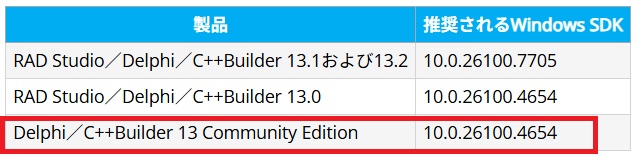
ここでは、C++Builder 13 CEに推奨されるSDKは、「10.0.26100.4654」とあります
Windows SDK は下記からダウンロード可能です
ここでWindows SDK for Windows 11 「10.0.26100.4654」をインストールすれば問題なかったのですが、筆者は欲をかいて、最新バージョンをインストールしてしまいました
ダメだったら、インストールをやり直せばいいや!で進めましたが
これば、ハマってしまう原因でした
インストール自体は、問題なく正常に終了しましたが・・・
C++Builder CE 13 インストール
Windows SDK のインストールが終了していれば、普通にインストールできます
もし、Windows SDK がインストールされていない場合には、インストールしてくれと言ってくると思います
ただ、ここで、SDK最新のモデルをインストールしてある状態でも、普通に進んでいきます
インストール終了後のビルドでエラー発生
普通にインストールは終了し、起動できましたが
試しに、新規作成で「Windows VCL アプリケーション」を選択し、ビルドしてみると
いきなり、エラーになりました
やはり、Windows SDK のバージョンがまずかったかと思い、推奨のバージョンをインストールしましたが、うまくいきません
さらに、最新のSDKはアンインストールして、推奨のSDKを再インストールしてもダメでした
調べると、「ツール」⇒「オプション」⇒「配置」⇒「SDKマネージャ」で変更可能だとありますが、これも、やり方が悪いのかうまくいきませんでした。
不思議なのが、「SDKマネージャ」⇒「追加」⇒「SDKバージョン選択」の項目に
インストールされている「SDKバージョン」が出てくるはずですが、最新のSDKをアンインストールしたにも関わらず、その新バージョン「10.0.28000.2957」が出てくる事です
再度、「WindowsSDK」も「C++Builder CE 13」の全て削除して、再度「10.0.26100.4654」のみと「C++Builder CE 13」をインストールしてみましたが、やはり「10.0.28000.2957」が出てきてうまく進みません
SDKManifest.xmlファイル
いろいろ探していると、
C:\Program Files (x86)\Windows Kits\10フォルダ内に、SDKManifest.xmlがありました
このファイルはMicrosoft がWindows SDK のインストール時に自動で配置されるファイルだと思いますが、このファイルをみると、アンインストールしたはずの「10.0.28000」の記述がありました
Windows SDK のインストーラーがうまく反映してくれないのかもしれません
C:\Program Files (x86)\Windows Kits\10\SDKManifest.xml
<FileList
  DisplayName = "Universal Windows"
  PlatformIdentity = "UAP, Version=10.0.28000.0"
  TargetFramework = ".NETCore,version=v4.5.3;.NETFramework,version=v4.5.3"
  MinVSVersion = "14.0"
  MinOSVersion = "6.1"
  MaxOSVersionTested = "10.0"
  UnsupportedDowntarget = "Windows, version=8.1">

  <File Reference = "Windows">
    <ToolboxItems VSCategory = "Toolbox.Default"/>
  </File>
</FileList>
もしかすると、この「PlatformIdentity」行の内容を、「builder CE の SDKバージョン選択」では読み取ってきているのかもしれないと思い「SDKManifest.xml」のバックアップを取り、
PlatformIdentity = “UAP, Version=10.0.28000.0”
の「Version」を変更してみます
PlatformIdentity = "UAP, Version=10.0.26100.0"SDKマネージャ
C++Builder CE 13 を起動してみます
まずは、普通に立ち上がったので、とりあえず安心しました
次に、「ツール」⇒「オプション」⇒「配置」⇒「SDKマネージャ」で設定に入ります
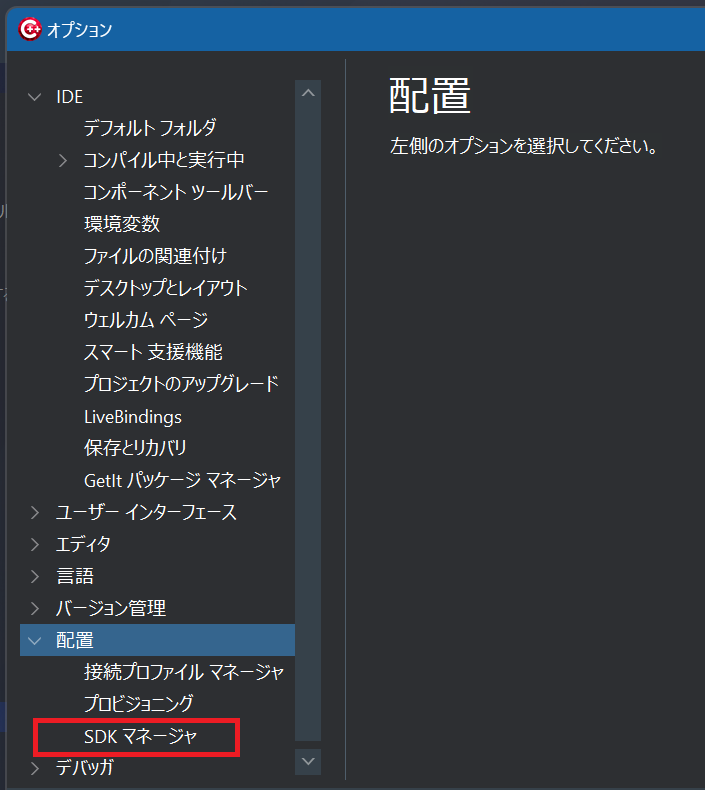
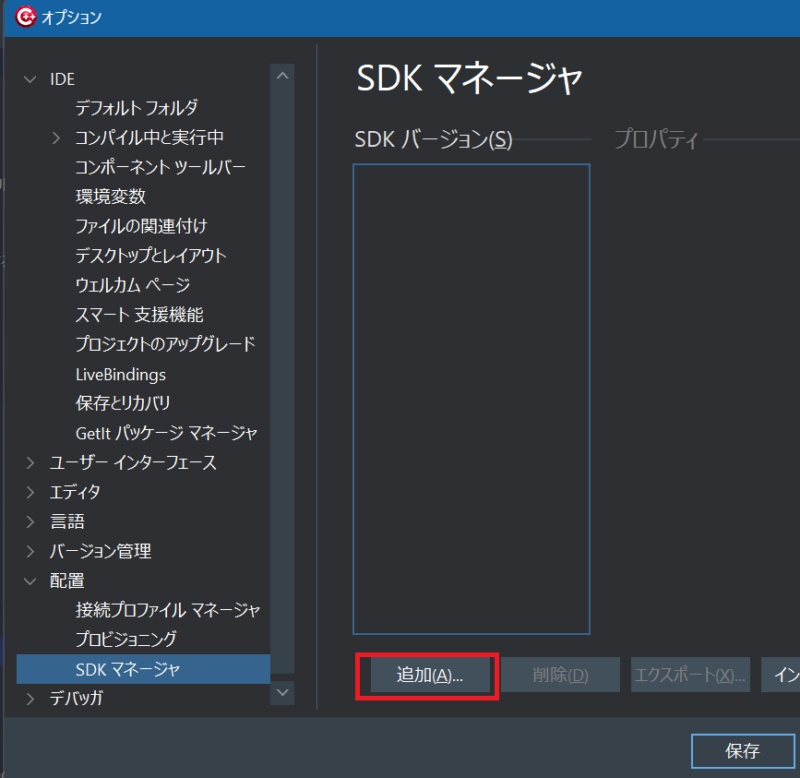
「追加」で、無事に「SDKマネージャ」の「SDKバージョンの選択」に
「10.0.26100.0」が表示されていました👌
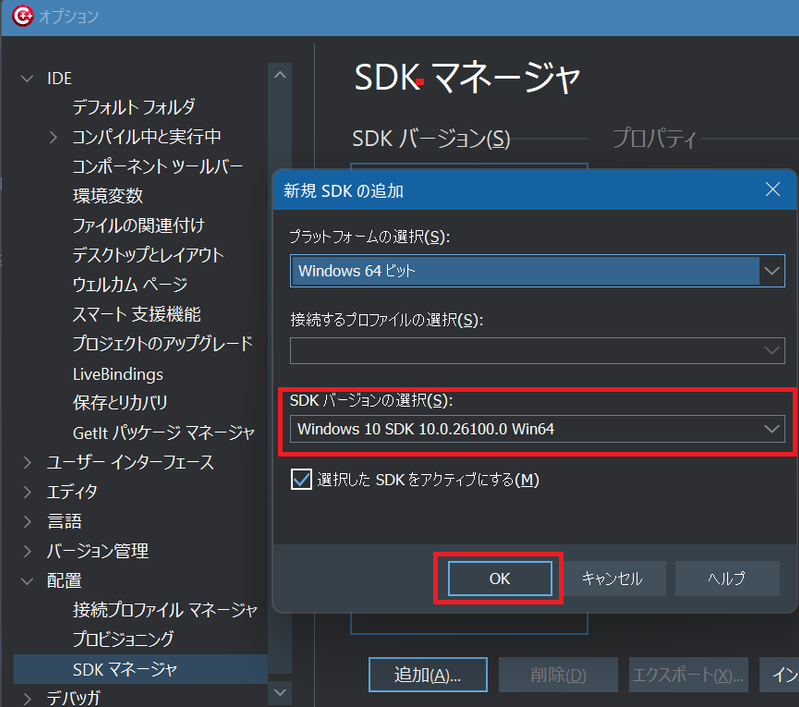
「OK」ボタンで、「新規作成」が起動します
数分かかったと思います、ちょっと待つと無事に追加されました
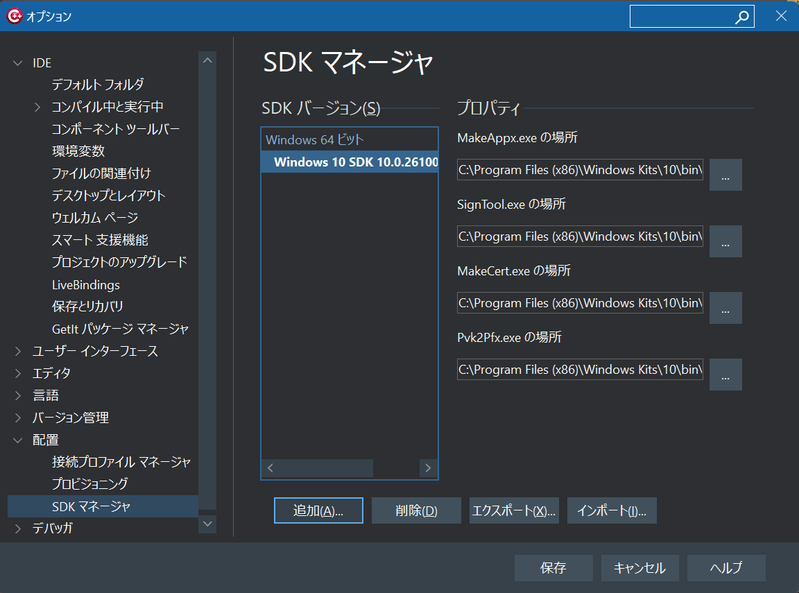
正常にビルド完了
再度、C++Builder CE 13を起動して、
新規作成で「Windows VCL アプリケーション」を選択し、ビルドしてみると
正常にビルド完了しました😂
最近、AIのおかげで、バイブコーディングでほしいツールはpythonなどで作れるようになってきましたからC++Builderを使う頻度もすくなくなってきましたが
自由に「ボタン」や「入力ボックス」が配置できるオペレーションと簡単に
ネイティブなEXEファイルが作成できるのは魅力です

コメント