いよいよWordPressをインストールしていきます
このサイトでも、同様の記事は書いていますが、変更点もあるので新しく投稿します。
WordPress インストール
最新のWordPresssダウンロード
ダウンロード後展開する作業場所へ移動し、ダウンロードします
筆者は、ユーザーディレクトリの「Downloads」を作業場所にしました
cd ~/Downloads/
wget https://ja.wordpress.org/latest-ja.tar.gz
tar xvzf latest-ja.tar.gz
ls wordpress/
WordPress パッケージが展開されました
index.php             wp-config-sample.php  wp-mail.php
license.txt           wp-content            wp-settings.php
readme.html           wp-cron.php           wp-signup.php
wp-activate.php       wp-includes           wp-trackback.php
wp-admin              wp-links-opml.php     xmlrpc.php
wp-blog-header.php    wp-load.php
wp-comments-post.php  wp-login.php
WordPressパッケージをApache設定場所へ移動
展開した「wordpress」ディレクトリを、前回「httpd.conf」で「DocumentRoot」に設定したディレクトリ配下へ移動します
また、「wordpress」というディレクトリ名は、公開する時のアドレス名になります
この場合、https://「サイトドメイン」/wordpress/ です。
変更したい場合には、好みの名前に変更します
次の例では、「blog」という名前に変更し、所有権も「apache」に変更しています
cd ~/Downloads/
sudo mv ./wordpress/ /home/www/html/
cd /home/www/html/
sudo mv ./wordpress/ ./blog/
sudo chown -R apache.apache ./blog/
ls -la
・
・
drwxr-xr-x. 5 apache apache 4096 4月 3 01:00 blog
-rw-r--r--. 1 apache apache 121 4月 24 10:52 index.html
「blog」と言う名前に変更され、所有者も「apache」になっていれば、WordPressの配置は完了です。
MariaDBの設定
WordPress用のデータベースとユーザーを作成します
設定情報は、事前にメモを作成しておくとスムーズに進行できます
例として、下記で設定します
- root パスワード:初期設定で、「Change the root password」で作成したパスワード
- データベース名:WpDb
- ユーザー名:WpAdmin
- パスワード:WpPasswd
- データベースホスト:localhost
データベースの作成
mysql -u root -p[rootパスワード] #-pの後ろはスペースは入れない
・
・データベース作成
MariaDB [(none)]>CREATE DATABASE WpDb CHARACTER SET utf8mb4 COLLATE utf8mb4_general_ci;
・
・データベース確認
MariaDB [(none)]> SHOW DATABASES;
・
・管理者作成
GRANT ALL ON WpDb.* TO 'WpAdmin'@'localhost' IDENTIFIED By 'WpPasswd';
・
・確認
USE mysql
SELECT user,host from user;
SHOW GRANTS FOR 'WpAdmin'@'localhost';
もし、データベース名やユーザーを変更したい場合には、「DROP」コマンドで
一度削除し、再生成します
DROP DATABASE データベース名;
・より安全を考慮した次のコードでは存在しない場合のエラーを回避できます
DROP DATABASE IF EXISTS データベース名;

DROP USER 'username'@'localhost';
・存在しない場合のエラーを回避
DROP USER IF EXISTS 'username'@'localhost';
WordPress 初期設定
初期設定
Apacheの設定で、ドメインでのアクセスが可能であればドメインで、
ドメインでの設定をしていない場合には、IPアドレスを
ChromeなどWebブラウザに入力して確認します
「WordPressへようこそ・・・」の画面が表示されます。
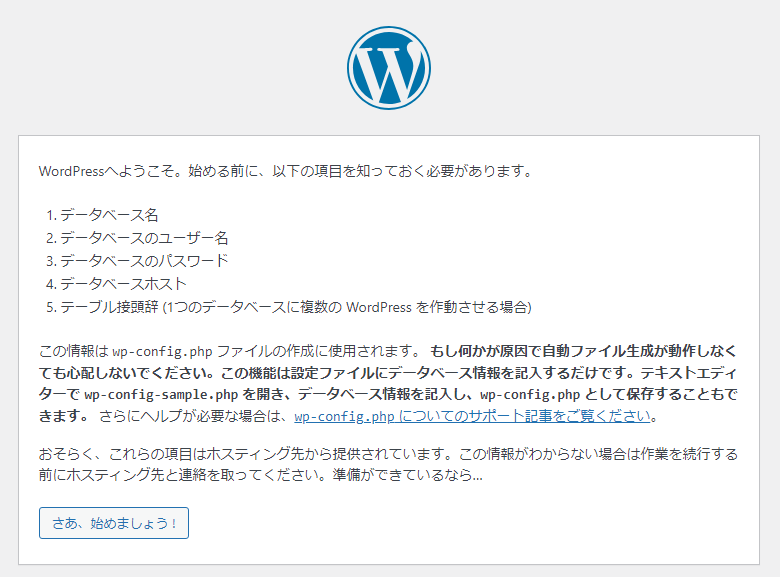
その画面で「さあ、始めましょう!」をクリック
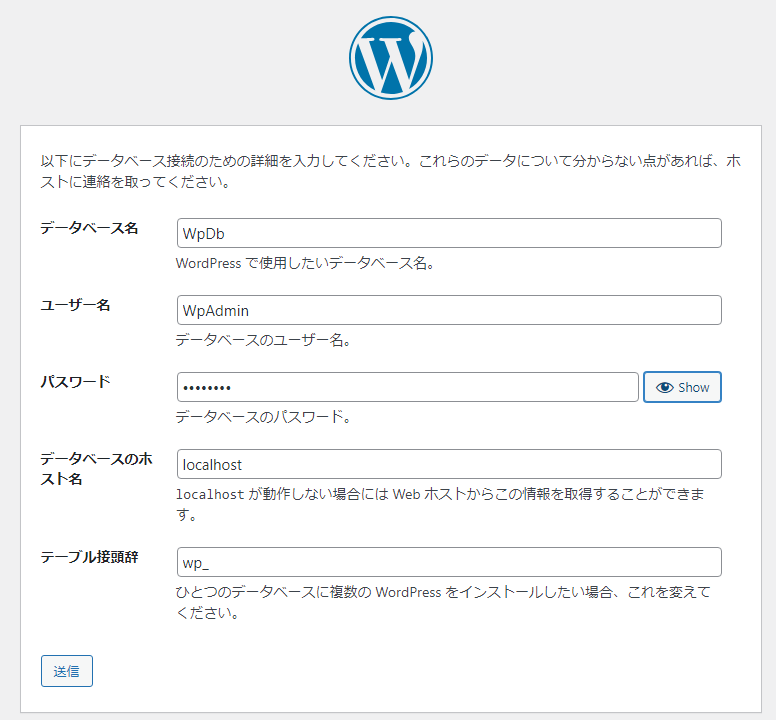
上記で設定したデータベース情報を設定します
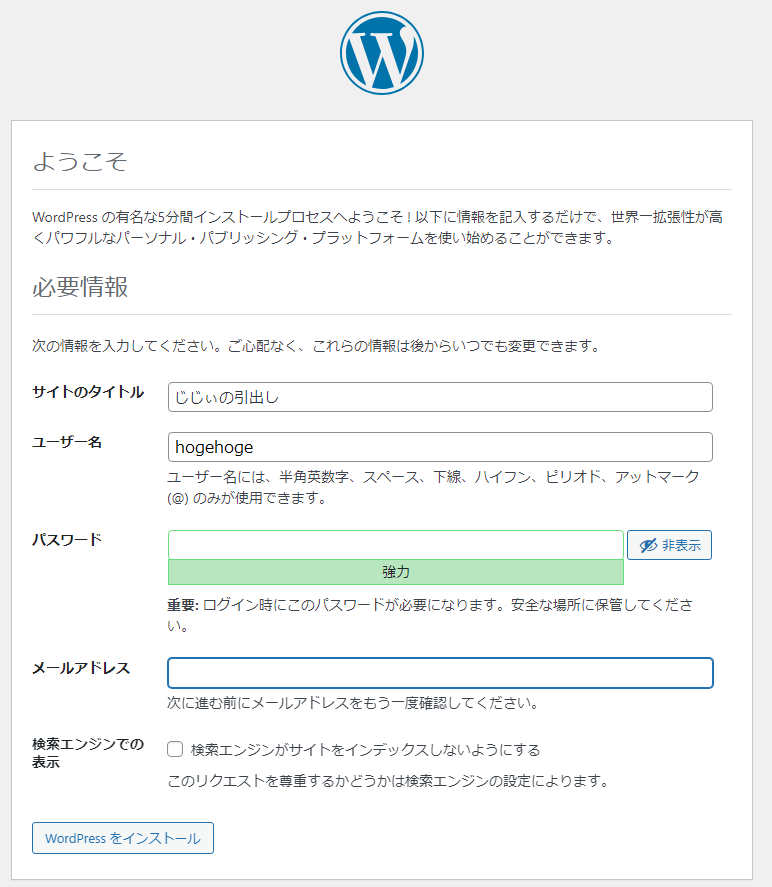
「サイトタイトル」「ユーザー名」「パスワード」を設定しますが
ここでのユーザー名は、WordPressの管理画面にログインするユーザーを設定します
データベースの管理ユーザーとは違いますので注意してください
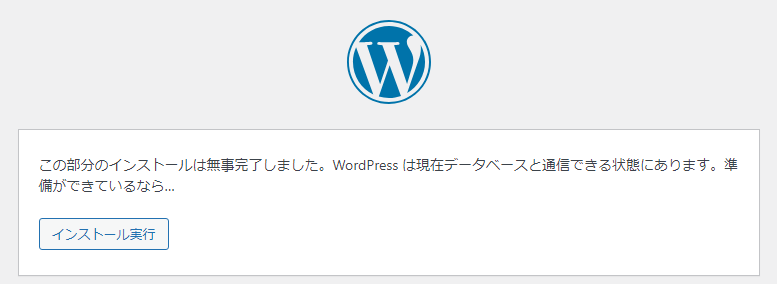
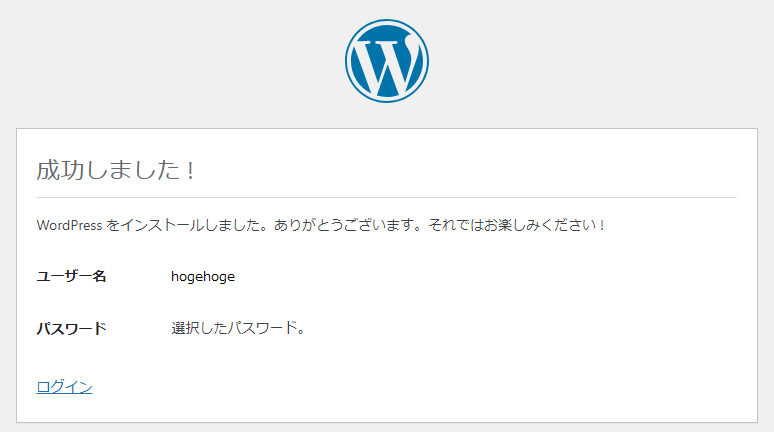
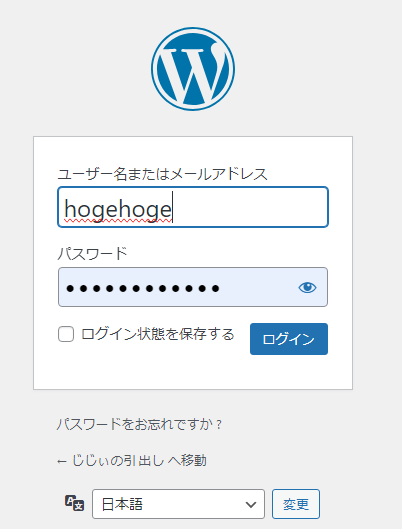
ログインで、WordPressの管理画面からWordPressの設定ができるようになります
サイトヘルス
「https://「サイトドメイン」/blog/wp-admin/site-health.php」にアクセスすると、サイトの状態が確認できますが、自宅環境では、「REST API 」エラーが出ました
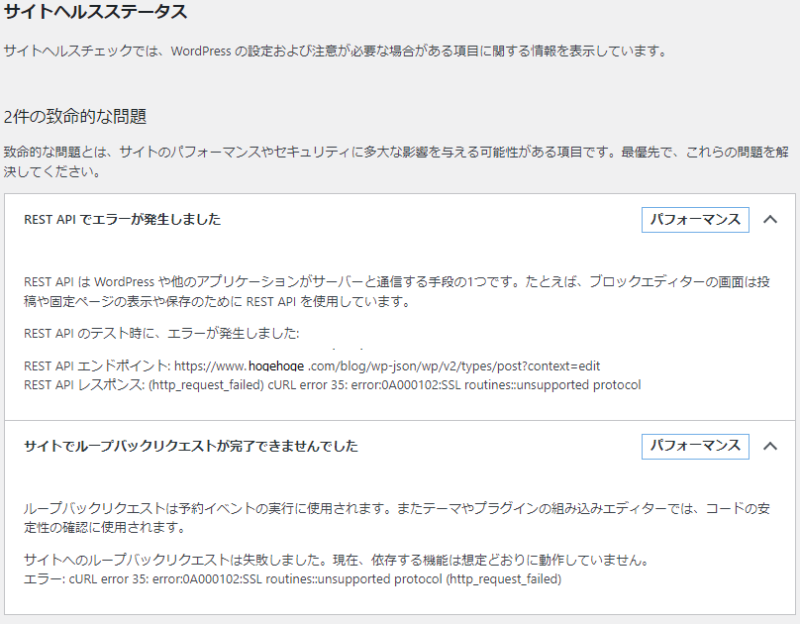
自宅内での設定の場合、名前解決ができていないのが原因のようです
同じLAN上のwindowsPCには「hosts」ファイルに設定しましたが、サーバー(Linux)側も
「hosts」設定し強制的に名前解決させようと思います。
sudo vi /etc/hosts127.0.0.1 localhost localhost.localdomain localhost4 localhost4.localdomain4
::1 localhost localhost.localdomain localhost6 localhost6.localdomain6
192.168.1.100 www2.hogehoge.com
これで、「・・/wp-admin/site-health.php」を更新すると、「REST API 」エラーは消えていました
Hello World!
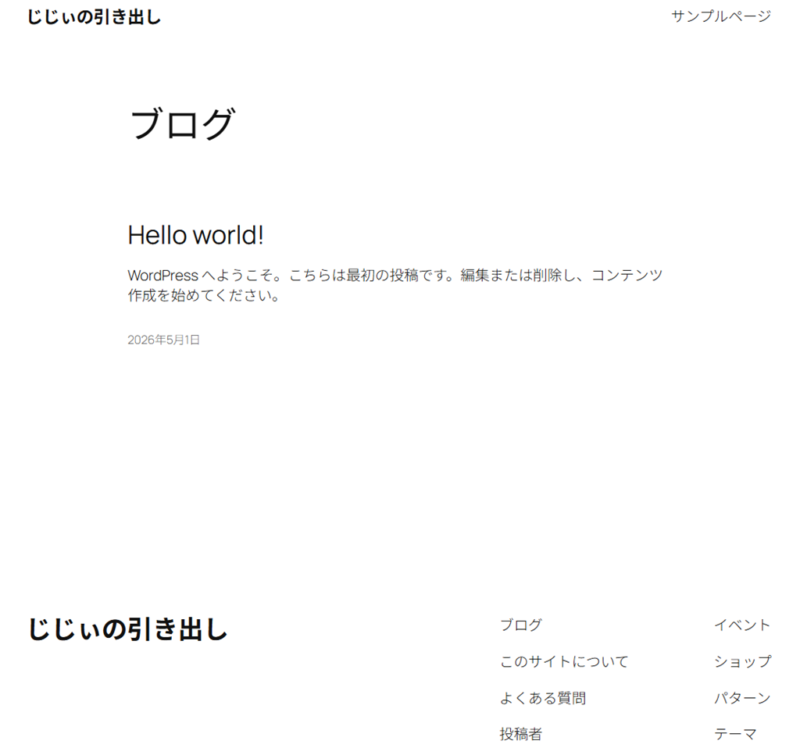
「https://「サイトドメイン」/blog/」にアクセスすると、デフォルトのサンプルページが表示されます
WordPress環境構築終了
これで、WordPress環境構築は終了です
「https://「サイトドメイン」/blog/wp-admin/」で、ダッシュボード(管理画面)が開きます。
コンテンツから外観までいろいろな設定変更が可能で、「管理画面(ダッシュボード)」を使いこなすことから始めます。
まずは、「外観」⇒「テーマ」を変更する事で、見栄えをガラッと変えましょう!
WordPress環境構築まとめ
6